Trainlineでイギリスの電車チケットを購入する方法【手順解説・スクショ付き】
Trainlineは、イギリスとヨーロッパの鉄道・コーチチケットを一括予約できる、世界最大級のオンライン予約サービスです。チケット購入からeチケットの表示&管理までまとめてできて便利です。英語のサイトですが、操作はシンプルで使いやすいため、慣れてしまえば日本語サイト感覚で使えます。
この記事では、Trainlineを使ってイギリスの電車チケットを購入する方法を、実際の画面スクショを使いながらステップごとに解説します。はじめてTrainlineを使う方も、この記事を見ながら進めれば迷わず購入できます。

まずはアカウントを作ろう
Trainlineはアカウントなしのゲスト購入も可能ですが、購入したチケットをアプリで管理したり、次回以降の入力を省略したりするためにも、アカウントを作っておくと便利です。
すでにTrainlineでレイルカードを購入したことがある方は、そのアカウントをそのまま使えます。新たにアカウントを作る必要はありません。
アカウント作成の手順
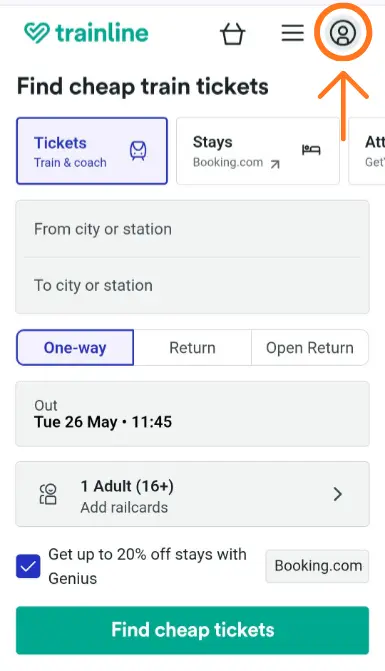
まず、Trainlineのホームページにアクセスし、右上の人型アイコンをクリックします。Trainlineアプリをスマホにダウンロードし、アプリで新規アカウントを作成することも可能です。
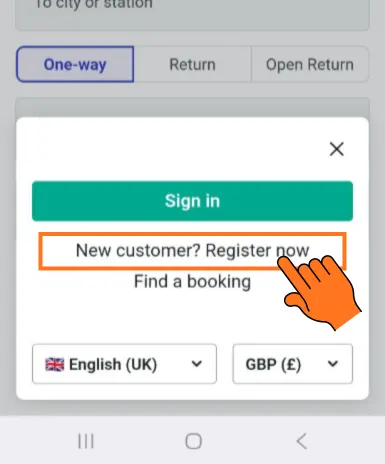
「Sign in」ボタンが表示されたら、画面下部の「New customer? Register」をクリックします。
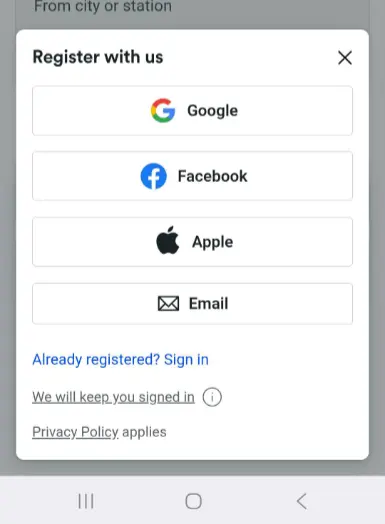
登録方法の選択肢一覧です。例として、ここではEメールアドレスを選択します。他の登録方法を利用する方は画面の指示に沿って登録を済ませましょう。
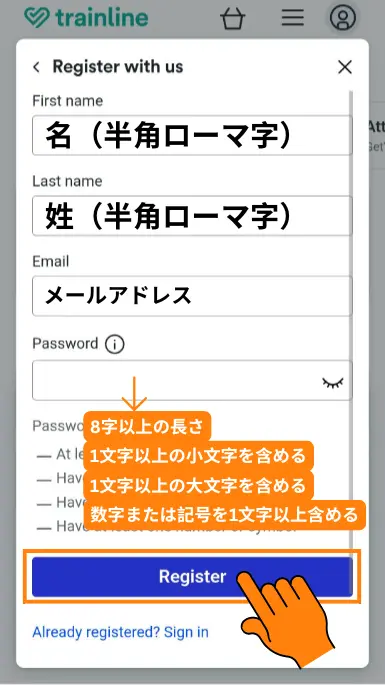
Eメールアドレスを選択した時の画面です。名前(First name・Last name)、Eメールとパスワードを設定します。Trainlineのアプリでも使用する予定のEメールを入力してください。入力が完了したら「Create account」をクリックすれば、アカウント作成は完了です。
チケット予約の手順① 検索条件を入力する
アカウントの準備ができたら、チケットの検索に進みましょう。
ここで紹介するスクショは、ウェブサイトの画面になります。アプリで予約する場合も大体の工程は同じなので参考にしてみてください。
チケット予約前にイギリスの鉄道やチケットの仕組みについて詳しく知っておきたい方は、次の記事もご参考にどうぞ。

出発地・目的地・日時を入力する
まずはTrainlineのホームページにアクセス。
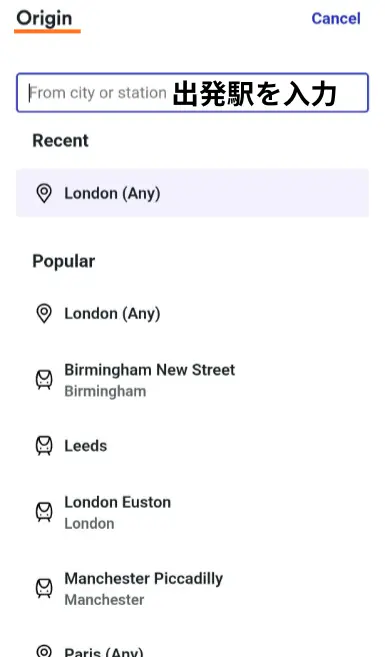
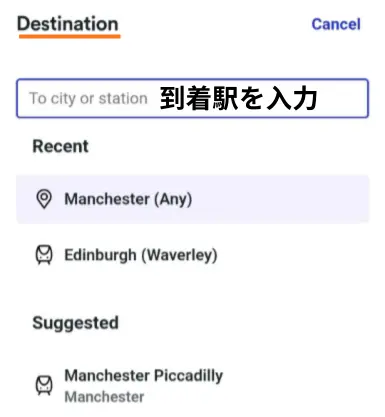
ホーム画面の検索フォームで、出発駅(From)と到着駅(To)を入力します。駅名を入力すると候補が表示されるので、目的の駅を選択してください。
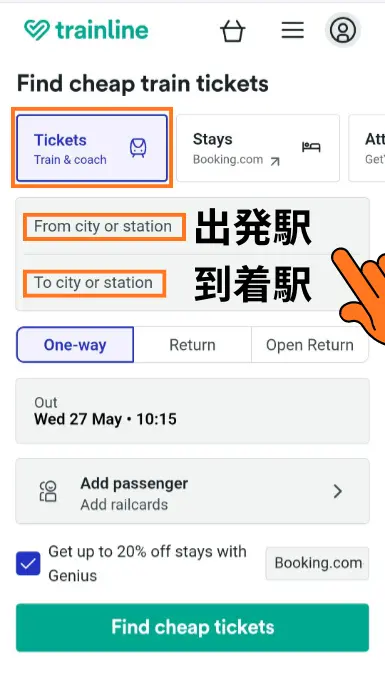
往復チケットが必要な場合は「Return」、片道の場合は「One-way」または「Single」を選択します。復路の日程が未定の場合は「Open Return」を選ぶと、復路は1ヶ月以内であれば列車を事前に指定せず自由に乗れます。往路の有効期間はチケットの種類によって異なります。ここでは例として、往復チケット「Return」での手続き画面を紹介しています。
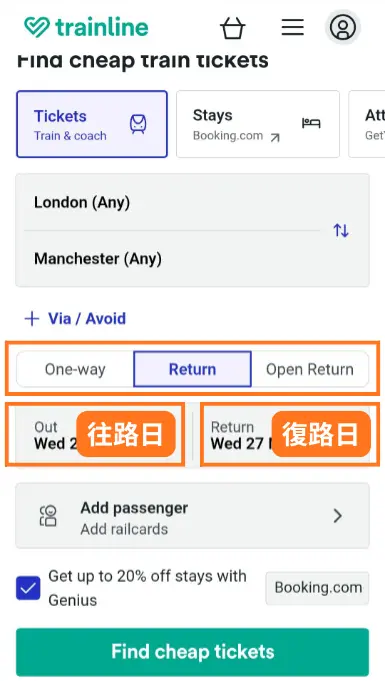
往路日(Out)、復路日(Return)をそれぞれカレンダーから選択し、時間を選びます。
出発時刻を指定したい場合は「Leaving at」、到着時刻で指定したい場合は「Arriving by」に切り替えることもできます。
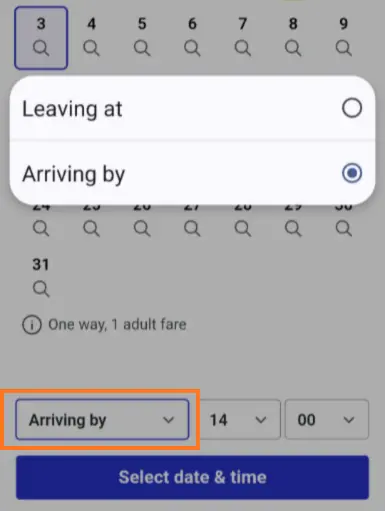
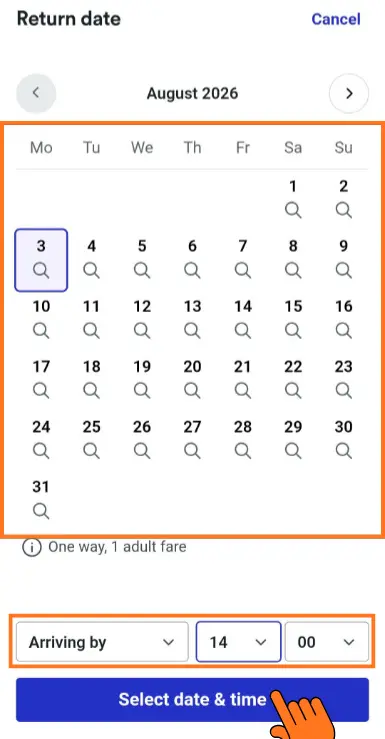
乗客人数とRailcardを設定する
まだレイルカードを持っていない方は次の記事を参考にしてください。
乗客の人数とレイルカードの設定をします。
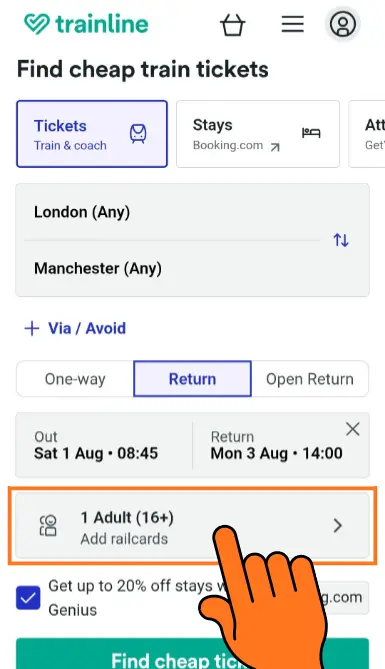
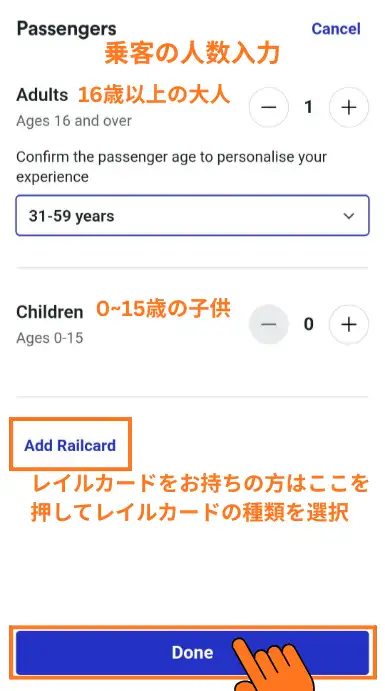
入力画面が開いたら、大人(Adult)・子供(Child: 5-15歳)の人数と年齢を設定し、Railcardをお持ちの方は「Add railcard」から使用するRailcardを選択してください。ここで設定しておくと、検索結果に割引後の金額が自動で表示されます。入力が完了したら「Done」を押しましょう。
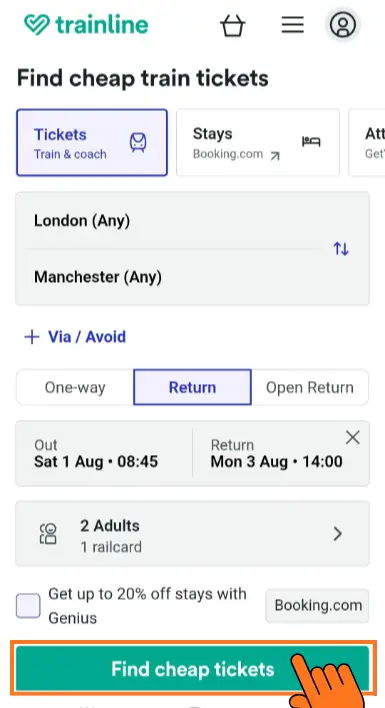
これで検索に必要な情報の入力が完了しました。入力内容に問題がないか確認し「Find cheap tickets」を押します。
「Find cheap tickets」のボタン上にあるチェックボックスは、提携先のBooking.comが提供する無料ロイヤリティプログラム「Genius」です。鉄道チケットと一緒に旅行先のホテルやレンタカーも同時に予約・手配したい場合はチェックを入れておいても良いかもしれません。
手順② 列車を選ぶ
検索結果が表示されたら、乗りたい列車を選びます。
往路の列車を選ぶ
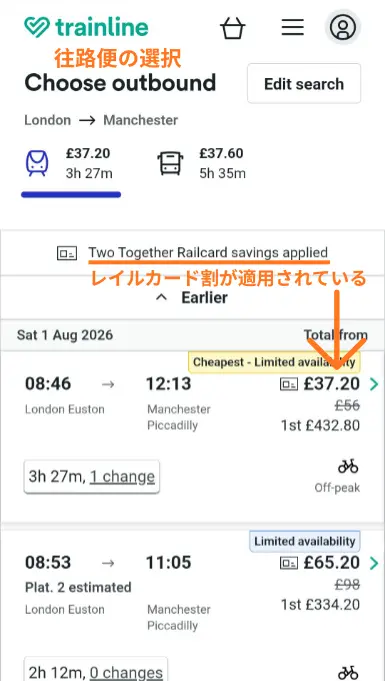
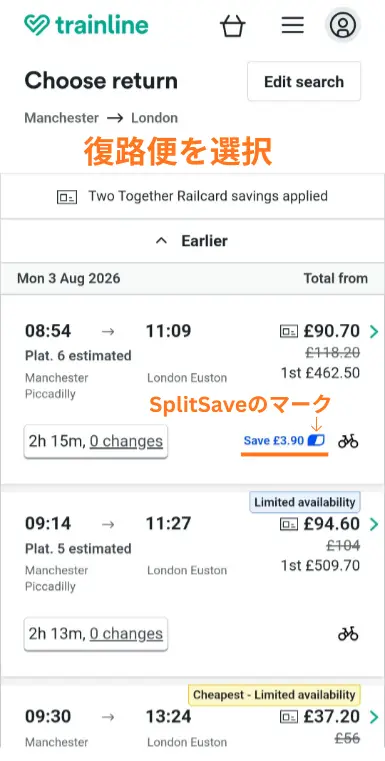
出発&到着時刻、所要時間、乗り換え回数 (change)、普通席の料金、1st Class座席の料金、SplitSaveのマーク(復路の画像参照)などを見比べ、乗りたい列車を選択しましょう。
レイルカードを設定した方は、割引後の料金が表示されます。
検索結果に「Tickets coming soon」と表示されている場合、その列車のAdvanceチケットはまだ発売前です。Advanceチケットは通常、出発日の12週間前から発売されます。「Set Ticket Alert」をクリックしてメールアドレスを登録しておくと、発売開始時に知らせてもらえます。
復路の列車を選ぶ(往復の場合)
往復で検索した場合は、往路の列車を選ぶと続いて復路の選択画面が表示されます。同じ操作で復路の列車を選んでください。
検索結果に「SplitSave」マークが表示されている場合、区間を分割して購入することで合計金額が安くなることを意味します(多くの場合で乗り換え不要)。通常のチケットと同じ列車に乗れるので、表示された際はチェックしてみましょう。
手順③ チケットオプションを確認する
列車を選んだ後、チケットに関する追加オプションを確認する画面が表示されます。利用するルートやチケットの種類によって、ここで紹介しているオプションが表示されない場合もあるため、その場合は飛ばして読んでください。
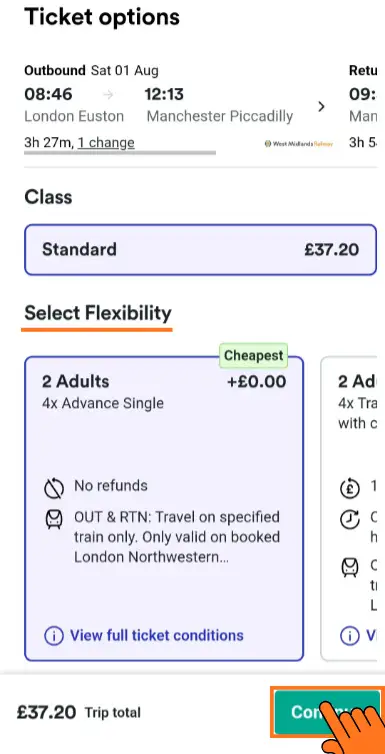
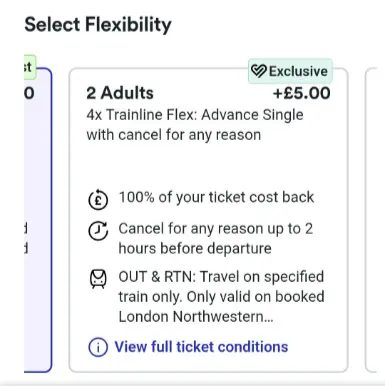
「Select Flexibility」の箇所は、通常払い戻しができない早割Advanceチケットなどを予約する際にだけ表示されます。これは対象格安チケットに付帯させることで、乗車の2時間前までチケット代金の全額を払い戻しできる「Trainline」が提供する追加のキャンセル保険サービス(Trainline Flex)で、追加する場合は希望の「有料オプション」を選びます。
内容を確認したら「Continue」をクリックしましょう。
座席指定
路線・列車会社によっては座席指定ができます。静かな車両(Quiet coach)や電源コンセント付き座席など、希望に応じて設定してください。特に希望がなければ無視して構いません。
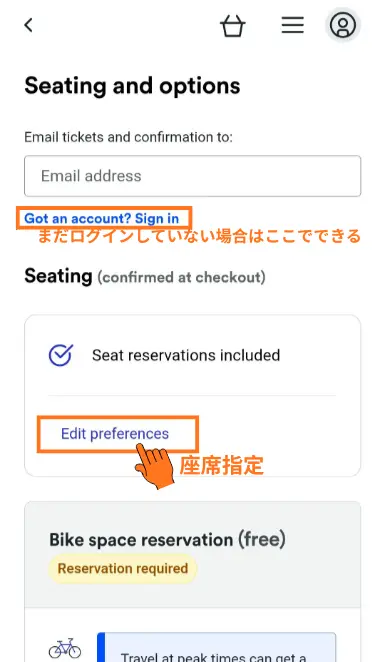
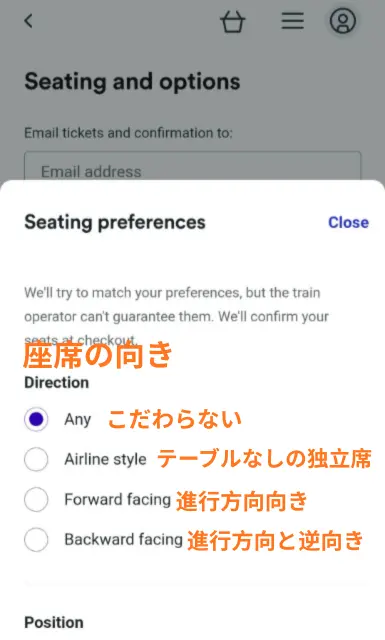
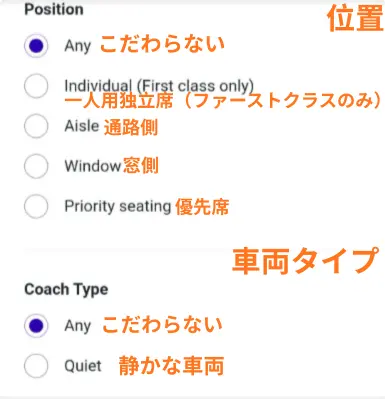
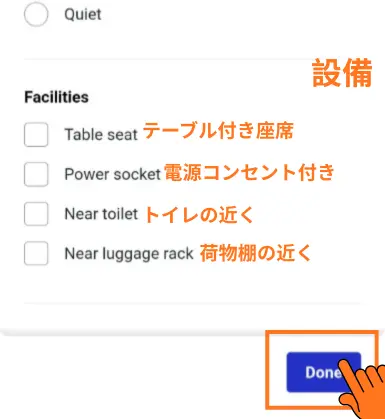
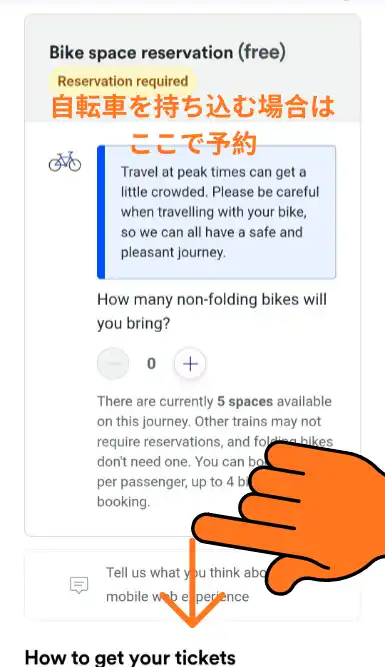
自転車を持ち込む場合は、この画面で「Bike space reservation」の予約ができます。折りたたみ自転車は予約不要ですが、それ以外の自転車は無料で要予約です。
手順④ チケットの受け取り方法を選ぶ
次に、チケットの受け取り方法を選択します。表示される選択肢はルートや鉄道会社によって異なります。
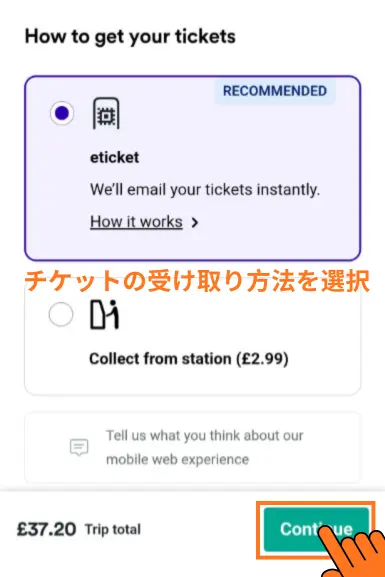
eticket(イーチケット)
最も一般的な受け取り方法です。購入後登録したメールアドレスに、改札でスキャンするQRコード(またはバーコード)を含んだ「PDF」が添付されて届きます。eticketはアプリがなくても使えること、グループ旅行の場合はPDFを各自に転送できることがメリットです。
使い方は4通りあります。
- 届いたPDFのQRコードをスマホに表示して改札でスキャンする
- 印刷したPDFのQRコードを改札でスキャンする
- Apple WalletまたはGoogle Walletに追加して使用する
- Trainlineアプリで表示して改札でスキャンする
Trainlineアプリをお持ちであれば「My Tickets」からeticketの確認ができ、乗車直前にアプリ上で「Activate(有効化)」してから改札でスキャンします。
Mobile Ticket(モバイルチケット)
Trainlineアプリ内でのみ使用できるチケットです。乗車直前にアプリ上で「Activate(有効化)」する操作が必要です。有効化後は払い戻しができなくなるため、間違えて早めに有効化しないよう注意してください。
また、Mobile Ticketは特定のデバイスに紐付けられるため、グループ旅行の場合は他の人に転送することができません。ルートによっては選択肢として表示されない場合があります。
Collect from Station(駅で受け取り)
駅の券売機で予約コードを入力して紙の切符を受け取る方法です。追加料金がかかるので、特別な理由がない限りeticketをおすすめします。
手順⑤ 支払いと購入完了
旅行保険の有無を選択
受け取り方法を選んだ後、旅行保険(Travel Insurance)の選択画面「Flexibility」が表示されます。
「Cover my trip +£2.50」を選ぶと、対象となる理由で旅行できなくなった場合に全額払い戻し、列車の遅延・運休時に最大£250、紛失・盗難時に最大£1,000の補償が付きます。
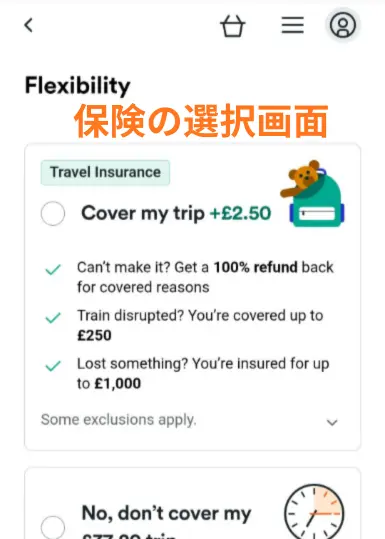
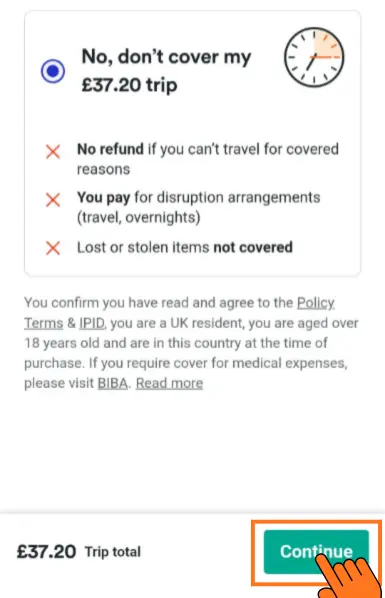
保険が不要な場合は「No, don’t cover my trip」を選択してください。なおこの保険はUK在住者・18歳以上が対象です。非居住の方には適用外となりますので、「No, don’t cover」を選択して次へ進んでください。
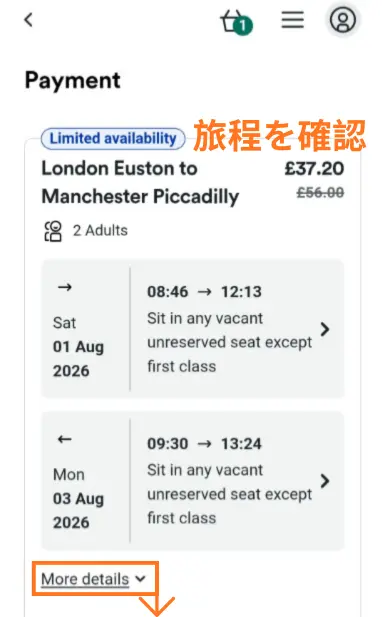
旅程を確認する
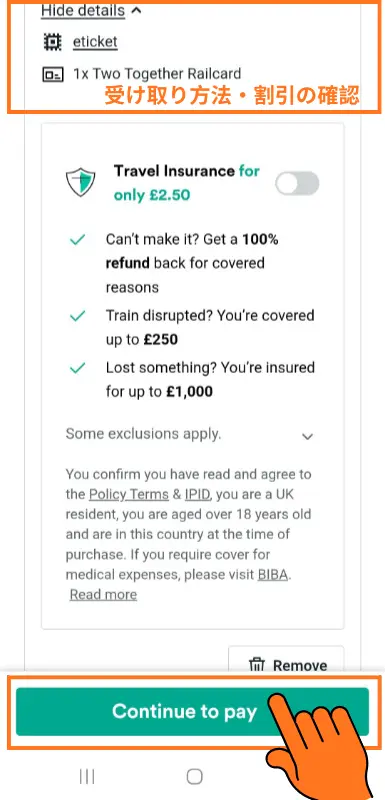
旅程の最終確認画面が表示されます。旅行日、出発・到着時刻、人数、チケットの受け取り方法(例ではeticket)、Railcardの適用状況を確認してください。問題がなければ「Continue to pay」をクリックします。
支払いを完了する
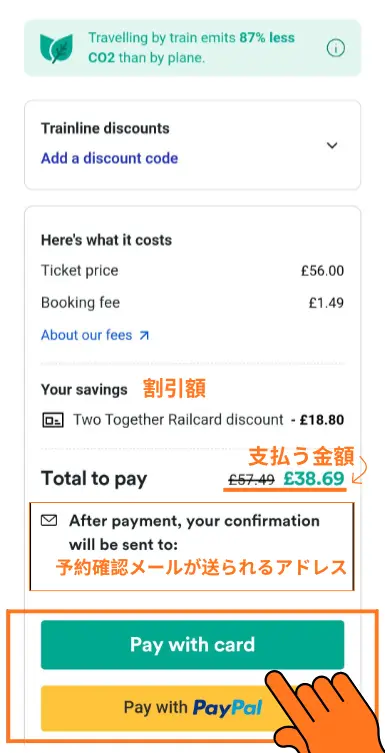
支払い画面では料金の内訳:乗車券の値段(Ticket price)、予約手数料(Booking fee)、Railcard割引額、支払う合計額(Total to pay)を確認できます。
間違いがなければ支払い方法を選びましょう。クレジットカードで支払う場合は「Pay with card」、PayPalの場合は「Pay with PayPal」を選択します。
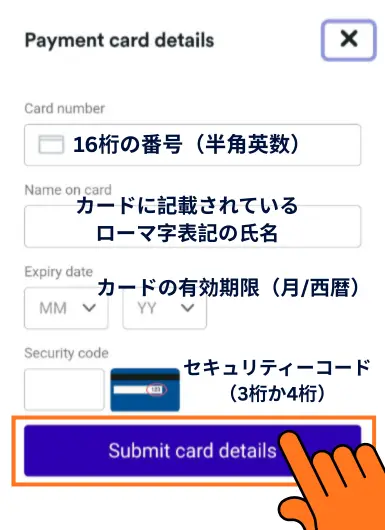
カード払いを選ぶと、カード番号・名義・有効期限・セキュリティコードの入力画面が表示されます。入力後「Submit card details」をクリックして購入を完了させます。
登録したメールアドレスに予約確認メール(Booking confirmation)とチケットのPDFメール(eticketの場合)の2通が届きます。
チケットをアプリで確認&管理する
Trainlineのアプリがあると、チケットの購入、チケット(QRコード)の表示、購入済みチケットの一括管理、Railcardの管理、そして予約&乗車履歴・払い戻し・レシートの確認などができます。
まだアプリがない方:Trainlineアプリのダウンロードページへ。
アプリがある方:Trainlineアプリを開く。
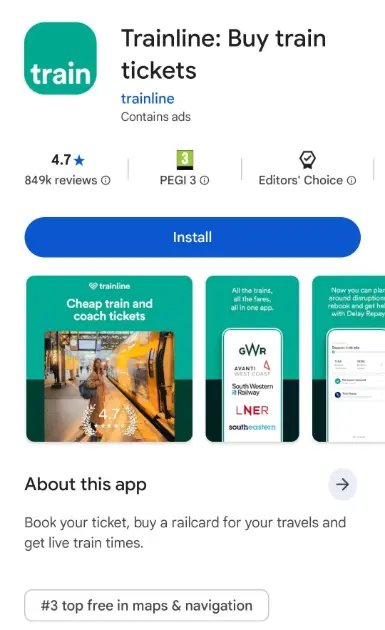
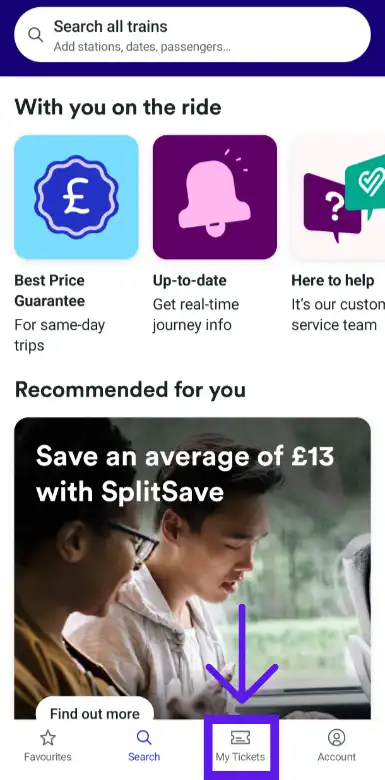
予約済みのチケットは、アプリの画面下にあるMy Ticketsからアクセスします。
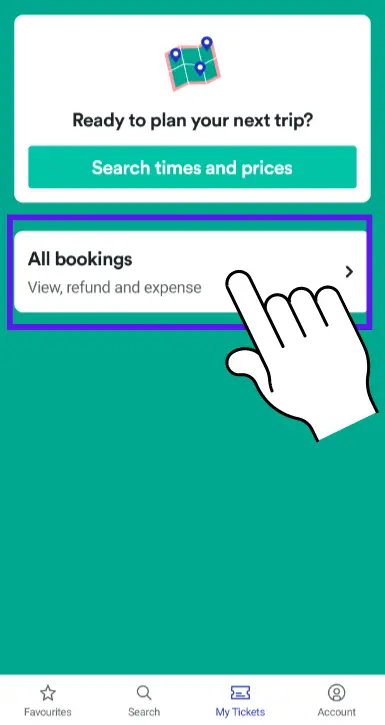
「All bookings」を選択すると、予約済みのチケットや乗車履歴が確認できます。払い戻しなどの手続きやレシートのチェックは、該当するチケットを選択します。
車掌が切符の確認に来た際はアプリ内のチケットを提示し、Railcardをお持ちの方は、画面下の「Account」> 「My Raildcard」で提示できます。同じTrainlineアプリでRailcardも管理していると、その場ですぐに見せることができて便利です。
アプリでチケットをスキャンする際は、乗車直前にアプリ上で「Activate(有効化)」する必要があります。有効化後は払い戻しができなくなるため、間違えて早めに有効化しないよう注意してください!
よくある質問
子供料金はどう設定しますか?
乗客設定の画面で「Child(5-15)」の人数を設定すると、子供料金(大人の半額)が自動で適用されます。5歳未満は無料です。
Railcard割引が反映されているか確認するには?
チケット検索前に乗客設定でRailcardを追加していれば、検索結果の金額に自動で割引が反映されています。支払い画面の料金内訳にも「Railcard割引(-£XX)」として表示されるので確認できます。
チケットのキャンセル・変更はできますか?
チケットの種類によって異なります。Advanceチケットは予約時にTrainline Flexの有料オプションを追加している場合にのみキャンセルが可能です。お持ちのチケットの変更・キャンセルができるかどうかは、Trainlineのアプリまたはウェブサイトにログインし、「My Bookings」を開き、対象のチケットを選んで手続きが可能か確認してみましょう。
乗り遅れたらどうなる?
チケットの種類によって異なります。AnytimeやOff-Peakは次の列車にそのまま乗れます。Advanceは原則として新しいチケットの購入が必要ですが、前の列車の遅延が原因の乗り継ぎ失敗や、大規模な遅延が発生している場合はスタッフが対応してくれることがあります。まず駅スタッフに状況を伝えてみましょう。チケット種別ごとの詳しい条件はナショナルレイル概要ガイドで解説しています。
ストライキで電車がキャンセルされたらどうなる?
列車がキャンセルされた場合、手数料なしの全額払い戻し・別日への振り替え・前後の列車への乗車の3つの選択肢があります。Trainlineのマイページか予約確認メールの「Manage booking」から手続きできます。旅行前はNational RailのサイトやTrainlineアプリで運行状況を確認しておくと安心です。
まとめ
Trainlineでのチケット購入は、慣れたら検索から支払いまで数分で完了できます。購入後はアプリでチケットとRailcardをまとめて管理しておくと、乗車中の確認もスムーズです。
素敵なイギリス鉄道旅を!