Trainlineでレイルカードを買う方法【スクショ付き手順解説】
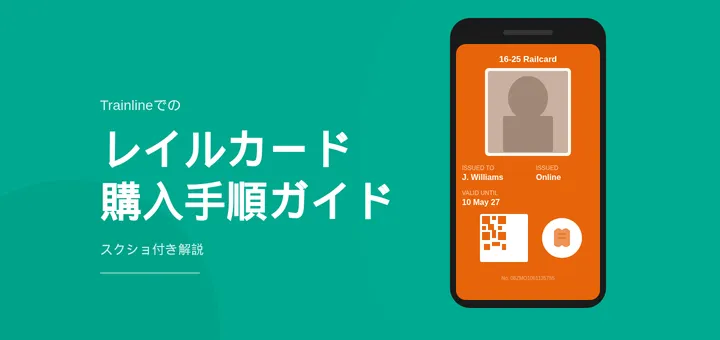
レイルカードを買いたいけれど、英語のサイトで手続きするのは不安、という方も多いのではないでしょうか。この記事では、Trainlineを使ったレイルカードの購入手順を画面ごとに解説します。アカウントの作成から購入完了、アプリへの追加まで、この記事を読みながら進めれば迷わず完了できます。
Trainlineは英国ナショナルレイルの公式販売パートナーです。購入したレイルカードはそのままTrainlineアプリに保存されるため、チケットの予約&eチケットも同じアプリひとつで管理できとても便利です。
購入前に確認!レイルカードの種類と必要なもの
Trainlineで購入できるレイルカードは7種類です。9種類あるうち、Disabled Persons RailcardとVeterans Railcardの2種類は公式Railcardサイトでの購入となるのでご注意ください。
以下では各種類を簡単にまとめていますが、もっと詳しくレイルカードについて知りたい方は次の記事、またはTrainline公式サイトで確認してください。
全種類のレイルカードで必要となる「顔写真」は、スマホで撮影したものをアップロードするので事前に準備しておくとスムーズです。
写真の要件
- ファイル形式:JPEG・PNG・WEBPのいずれか
- 上半身のパスポートスタイル(頭と肩が写っていること)
- 本人のみが写っていること(ペットや他の人物は不可)
- 顔がはっきり識別できること
- 近すぎず遠すぎない距離で撮影
- サングラスなど顔を隠すものは不可
- 画像フィルターの使用不可
年齢別レイルカード
- 対象:16〜17歳
- 割引:大人運賃の50%オフ(シーズンチケットにも適用)
- 有効期間:1年間(£35)または18歳の誕生日のいずれか早い方
- デジタル顔写真(パスポートスタイル)
- 年齢確認ID:パスポート/UK Driving Licence/EEA国民IDカードのいずれか
- 対象:16〜25歳(26歳以上のフルタイム学生も対象)
- 割引:鉄道運賃の1/3オフ(最低運賃あり)
- 有効期間:1年間(£35)または3年間(£80)、3年版は16〜23歳のみ
- デジタル顔写真(パスポートスタイル)
- 年齢確認ID:パスポート/UK Driving Licence/EEA国民IDカードのいずれか
- 26歳以上の学生は学生証または大学発行の在学証明書
- 対象:26〜30歳
- 割引:鉄道運賃の1/3オフ(最低運賃あり)
- 有効期間:1年間(£35)
- デジタル顔写真(パスポートスタイル)
- 年齢確認ID:パスポート/UK Driving Licence/EEA国民IDカードのいずれか
- 対象:60歳以上
- 割引:大人運賃の1/3オフ(条件あり)
- 有効期間:1年間(£35)または3年間(£80)
- デジタル顔写真(パスポートスタイル)
- 年齢確認ID:パスポート/UK Driving Licence/EEA国民IDカードのいずれか
ほとんどのレイルカードは大人運賃の1/3オフですが、16-17 Saverは50%オフと割引率が高めです。また、年間平均£184の節約になるとTrainlineは試算しています(2024年1月〜5月のデータより)。
グループ別レイルカード
31〜59歳の方で年齢別レイルカードに該当しない場合は、以下のグループ別レイルカードが選択肢になります。子ども運賃の割引も受けられます。
- 対象:16歳以上、2人が同時に登録するカード
- 割引:2人の大人運賃それぞれ1/3オフ(必ず2人一緒に乗車する必要あり)
- 有効期間:1年間(£35)
- 恋人、友人、同僚など関係性を問わず利用可
- 2人分のデジタル顔写真(パスポートスタイル)
- 対象:大人最大4名+子ども(5〜15歳)最大4名のグループ
- 割引:大人1/3オフ、子ども60%オフ(大人1名・子ども1名以上の同乗が条件)
- 有効期間:1年間(£35)または3年間(£80)
- 親族関係は問わない
- カード保有者として登録する人数分のデジタル顔写真(最大2名)
地域別レイルカード
- 対象:ロンドン・南東イングランドの16の郡内で移動する方
- 割引:大人1/3オフ、子ども60%オフ(平日は10時以降に限る)
- 有効期間:1年間(£35)
- 対象エリア外の旅行には適用されない
- デジタル顔写真(パスポートスタイル)
Trainlineでレイルカードを買う手順
はじめてTrainlineのサイトやレイルカードを利用する方は、こちらの手順を参考にしてみてください。購入完了後に、アプリでレイルカードを確認できます。手順全体でおよそ5〜10分で完了します。
STEP 1:レイルカード購入ページにアクセス
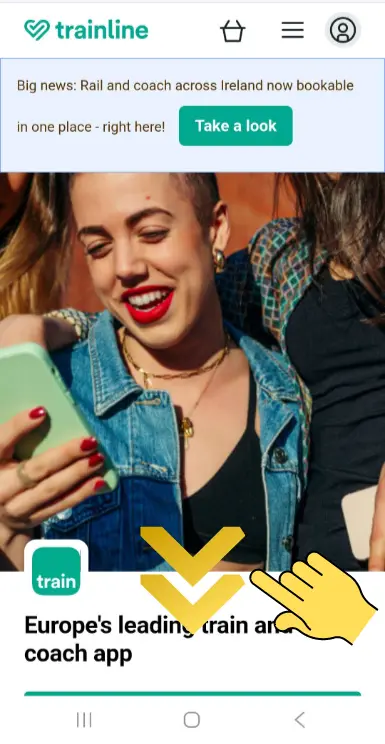
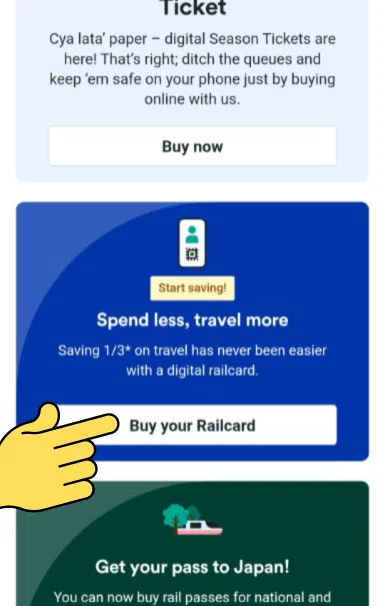
Trainlineの公式ホームページにアクセス。画面をスクロールし「Buy your Railcard」を押します。
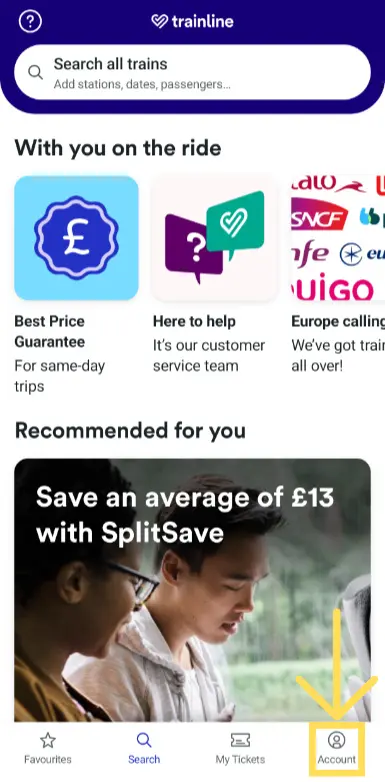
*アプリが開いた方は、画面右下のAccount > Railcards > Buy your Railcardを押したあと「Step 2」へ!
STEP 2:レイルカードを選ぶ
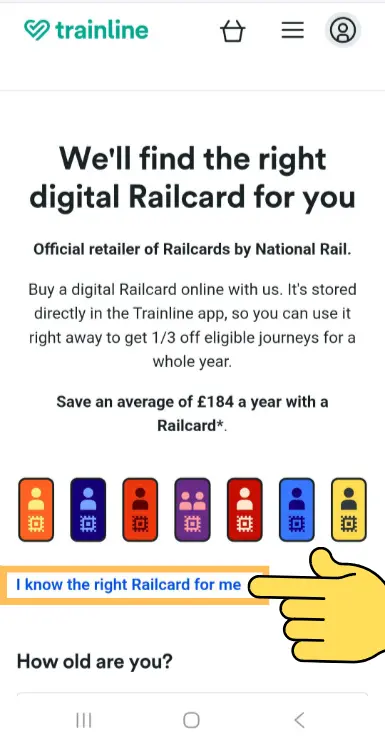
「I know the right Railcard for me」を押すと7種類のレイルカード一覧が出てきます。
自分に合うレイルカードを選び、「Buy now for £35」または「Buy 1-year for £35」「Buy 3-year for £80」のボタンを押します。
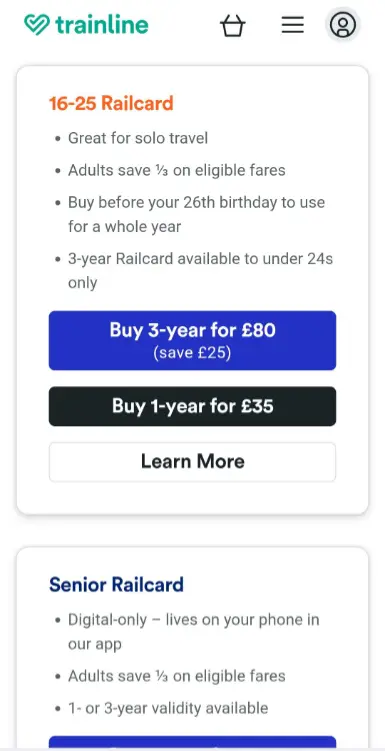
3年間有効の£80プランは、16-25・Senior・Family & Friendsの3種類のみ対応しています。また、16-25 Railcardの3年版は16〜23歳のみ購入できます。
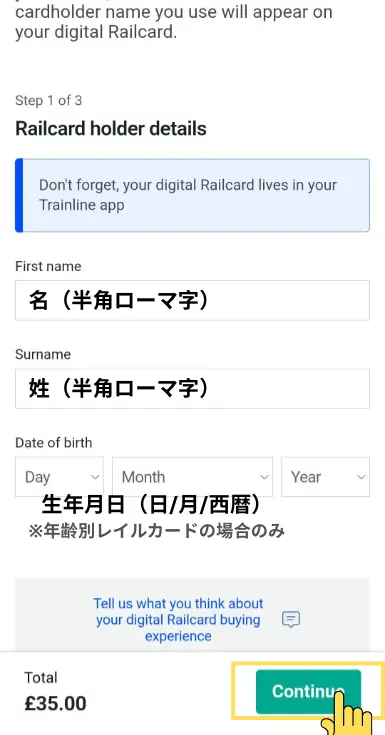
STEP 3:名前を入力する
氏名(名・姓の順)を入力します。年齢別レイルカード(16-17 Saver・16-25・26-30・Senior)を購入する場合は、生年月日の入力も必要です。
入力したら「Continue」ボタンを押します。
STEP 4:年齢確認のIDを入力する(年齢別カードのみ)
年齢別レイルカードの場合、この画面でIDの種類を選んで番号を入力します。パスポート・UK Driving Licence・EEA国民IDカードの3種類から選べます。
年齢別カード以外のレイルカードを購入する方はStep 5へ進んでください。

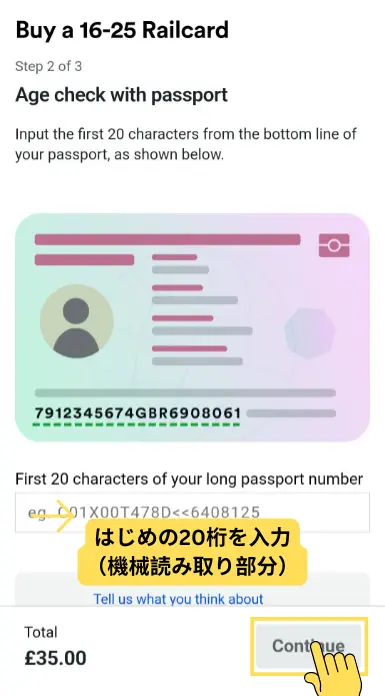
パスポートを選んだ場合はパスポート下部の機械読取領域の最初の20文字を入力します。UK Driving Licenceを選んだ場合は免許証表面セクション5の16文字のライセンス番号を入力します。
STEP 5:顔写真をアップロードする
画面の「Choose photo」をタップして、事前に撮影しておいた顔写真をアップロードしましょう。
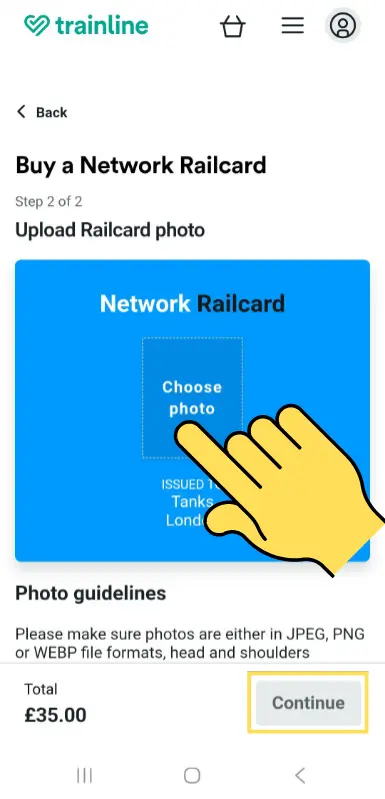
写真の要件は「購入前に確認しよう」セクションをご確認ください。フィルターや加工を施した写真は審査に通らない場合があります。 乗車時に車掌がレイルカードの写真で本人確認できない場合、割引なしの通常運賃を請求される可能性があるのでご注意ください。
STEP 6:アカウントの新規作成
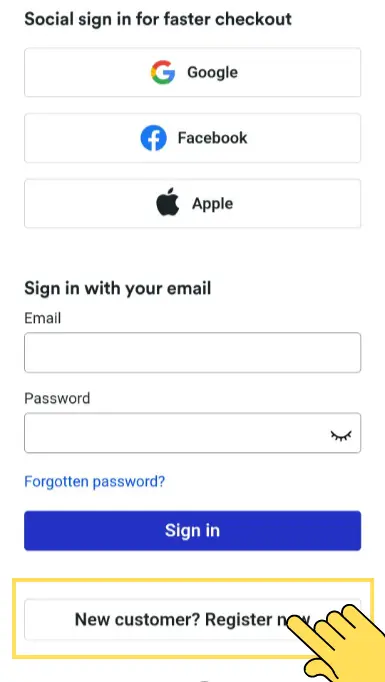
Trainlineのアカウントを新規作成する方は、「New customer? Register now」を押してください。
すでにアカウントがある方は、このページからログインしてください。
登録情報を入力します。このメールアドレスは購入するレイルカードと紐づけされ、あとでアプリにログインする際にも使用します。
入力したら「Register」を押しましょう。
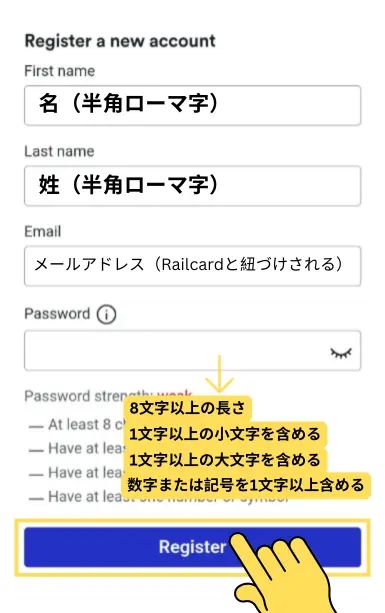
登録したメールアドレスとパスワードは、安全な場所に保管しておきましょう!
STEP 7:支払いをして購入完了
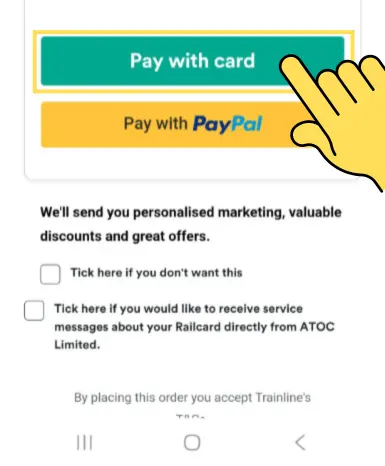
支払い画面です。購入情報に問題がなければ「Pay with card」を押し、カード情報の入力画面を開きます。
PayPalで支払う方は、画面の指示に沿って支払いを完了します。
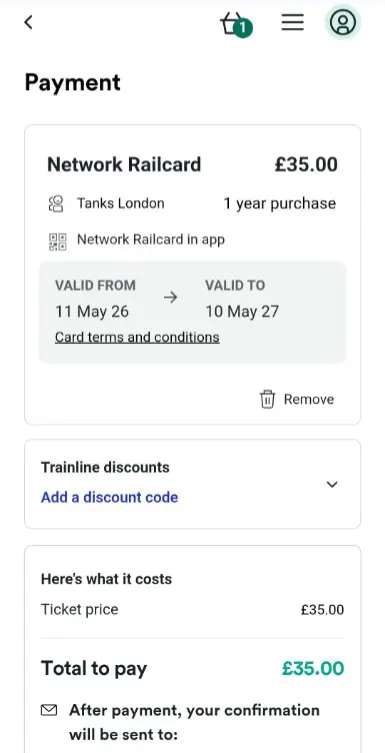
Trainlineからマーケティングのメールを受け取りたくない方は、はじめのボックス(Tick here if you don’t want this)にチェックを入れておきましょう。
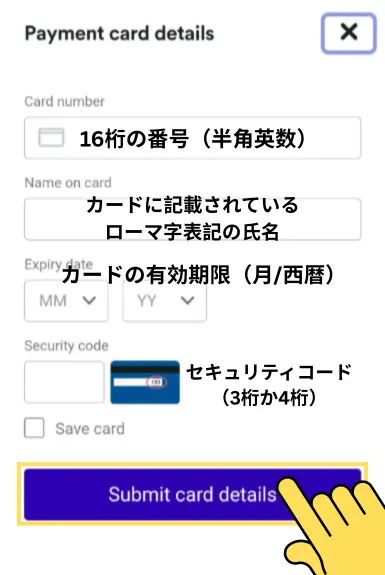
クレジットカードまたはデビットカード(Visa/Mastercardなど)の情報を入力します。「Submit card details」を押して購入手続きを完了させましょう。
支払いが完了すると確認メールが届きます。
STEP 8:アプリでレイルカードを確認する
レイルカード購入後すぐに公式アプリに表示して使用することができます。
公式Trainlineアプリは、乗車チケットの購入&eチケットの表示、レイルカードの表示が一つのアプリでできるのでとても便利です。
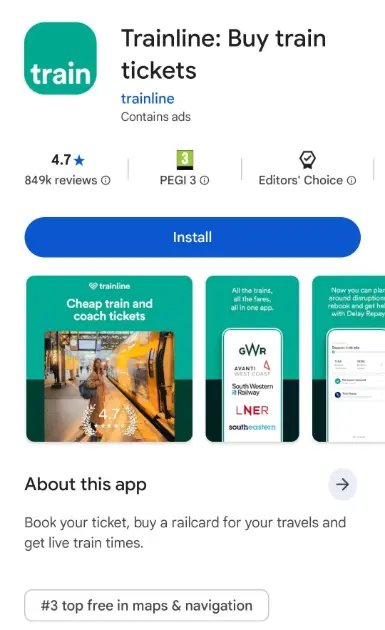
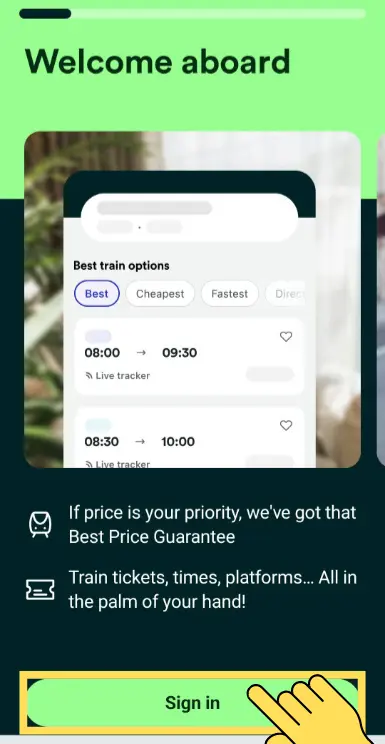
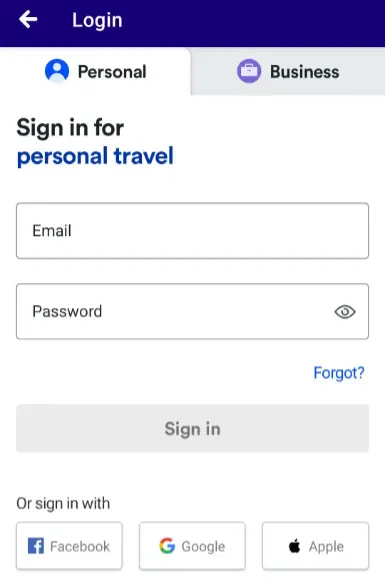
「Trainline」アプリをダウンロードしたら、レイルカード購入時に使用したアカウントでログインします。
ログイン後、アプリ下部のメニューから「Account」タブを開きます。
設定情報などが確認できる画面です。レイルカードは購入に使用したメールアドレスと紐づいているため、ログイン中のメールアドレスが異なる場合はこの画面の最後にある「Sign out」を押してログインし直してください。
「Your Railcards」を選択。次の画面で「Download Railcard」を押すと購入したレイルカード表示されます。
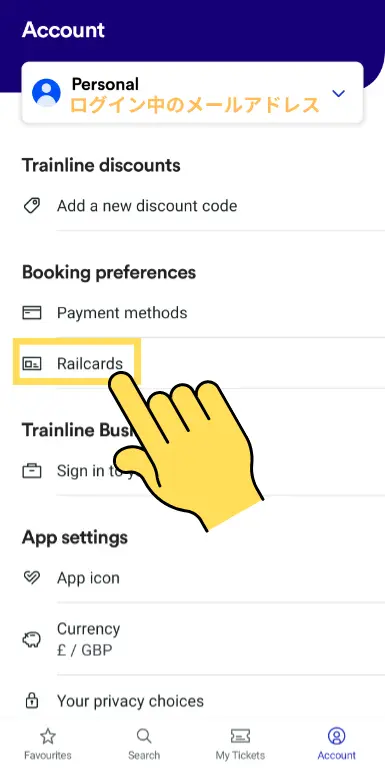
同じアカウントでログインすれば、複数の端末のTrainlineアプリで表示できます。乗車時にレイルカードを提示する際は、Account > Railcardsで表示できます。
Trainlineアプリで乗車チケットを購入する際に、レイルカード割引を使う手順は以下のとおりです。
- 画面下部の「Search」をタップ
- 画面上部の「Search all trains」をタップして検索画面を開く
- 出発駅・到着駅・チケットの種類・日時・乗客数を入力
- Add railcardから購入したレイルカードを選択
- Find times and priceを押して検索
- 割引後の運賃が自動的に表示される
続けて鉄道のチケットを予約する方は次の記事も参考にしてみてください。

よくある質問
- はい。購入完了後すぐにアプリに表示し、即使い始めることができます。物理カードの郵送はなく、すべてデジタルで完結します。
- 購入後14日以内であれば、未使用・未ダウンロードのレイルカードに限り返金を申請できます。Trainlineのカスタマーサポートに連絡が必要です。一度使用したレイルカードは返金の対象外となります。
- 別の端末にTrainlineアプリをインストールし、同じアカウントでログインすればレイルカードが再表示されます。追加費用はかかりません。
- はい。他の予約サイトでも使えます。予約画面で忘れずにレイルカードを適用させましょう!駅の窓口で購入する際は、Trainlineアプリに保存されているレイルカードを見せれば割引が適用されます。
- Trainlineアプリまたはウェブサイトで同じアカウントにログインし、「Renew your Railcard」から更新できます。個人情報の再入力が不要な場合が多く、数分で完了します。
- 2026年5月現在、Trainlineではこの2種類の購入には対応していません。購入は公式RailcardサイトのDisabled Persons Railcardのページ、Veterans Railcardのページへ。
まとめ
Trainlineでのレイルカード購入は、名前の入力、ID確認(年齢別カードのみ)、写真のアップロード、支払いの流れで完了します。購入後すぐにアプリでレイルカードが使えるようになるので、急いでいる場合にも安心です。
メリットや種類や節約例などについて、もっとレイルカードやイギリスの鉄道システムについて詳しく知りたい方は、以下のレイルカード総合ガイド記事もあわせてご覧ください。